Étendre un disque de 2 To : Conversion de MBR à GPT
Introduction
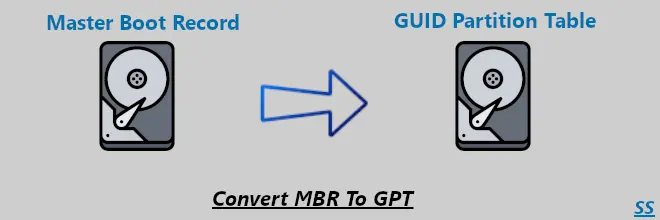
Vous avez un disque de 2 To à étendre, mais vous êtes bloqué par la limitation de MBR ? C’était mon cas récemment sur un serveur CentOS. Le format MBR limite la taille des partitions à 2 To, ce qui rend impossible l’utilisation complète d’un disque plus volumineux. La solution ? Convertir le disque au format GPT (GUID Partition Table).
Dans cet article, je vous guide pas à pas pour effectuer cette conversion en toute sécurité et tirer parti de la pleine capacité de votre disque.
Étape 1 : Préparer l’environnement
Avant de commencer la conversion, assurez-vous d’avoir les outils nécessaires installés.
Installer gdisk
gdisk est un outil permettant de manipuler les tables de partitions GPT sous Linux. Pour l’installer, suivez ces commandes :
$ sudo dnf -y install gdisk$ sudo dnf -y install epel-releaseVérifier la version
Après l’installation, vous pouvez vérifier que gdisk est correctement installé en exécutant :
$ sudo gdisk --versionExemple de sortie :
GPT fdisk (gdisk) version 1.0.3identifier le disque à convertir
Pour lister vos disques et partitions, utilisez la commande suivante :
$ sudo lsblkExemple de sortie :
NAME            MAJ:MIN RM   SIZE RO TYPE MOUNTPOINT
sda               8:0    0    50G  0 disk
├─sda1            8:1    0     1G  0 part /boot
└─sda2            8:2    0    49G  0 part
├─rl-root     253:0    0    15G  0 lvm  /
├─rl-swap     253:1    0     4G  0 lvm  [SWAP]
├─rl-home     253:2    0    25G  0 lvm  /home
└─rl-var      253:3    0     5G  0 lvm  /var
sdb               8:16   0     2T  0 disk
└─sdb1            8:17   0     2T  0 part
└─my_vg-my_lv 253:4    0     2T  0 lvm  /mnt/home
sr0 11:0 1 335,2M 0 romÉtape 2 : Conversion de disque en GPT
Une fois l’outil prêt et le disque identifié, il est temps de le convertir en GPT.
Lancer gdisk
Exécutez gdisk sur le disque cible :
$ sudo gdisk /dev/sdbVous verrez un message d’avertissement concernant la conversion :
GPT fdisk (gdisk) version 1.0.3
Warning: Partition table header claims that the size of partition table
entries is 0 bytes, but this program  supports only 128-byte entries.
Adjusting accordingly, but partition table may be garbage.
Warning: Partition table header claims that the size of partition table
entries is 0 bytes, but this program  supports only 128-byte entries.
Adjusting accordingly, but partition table may be garbage.
Partition table scan:
MBR: MBR only
BSD: not present
APM: not present
GPT: not present
***************************************************************
Found invalid GPT and valid MBR; converting MBR to GPT format
in memory. THIS OPERATION IS POTENTIALLY DESTRUCTIVE! Exit by
typing ‘q’ if you don’t want to convert your MBR partitions
to GPT format!
***************************************************************
Écrire les modifications
- Lorsque la conversion est terminée, tapez
wpour écrire la table de partition GPT.Command (? for help): w - Lorsque le message suivant apparaît, confirmez la modification avec
y:Final checks complete. About to write GPT data. THIS WILL OVERWRITE EXISTING PARTITIONS!! Do you want to proceed? (Y/N): y
Résultat attendu
Si tout s’est bien passé, vous verrez un message de confirmation :
The operation has completed successfully.
Warning: The kernel is still using the old partition table.
The new table will be used at the next reboot.
Étape 3 : Vérifier la conversion
Après la conversion, vérifiez que le disque est maintenant en GPT :
Vérification avec gdisk
Re-lancez gdisk sur le disque pour confirmer que la table de partitions GPT est bien présente.
$ sudo gdisk /dev/sdbVous devriez voir une table de partitions GPT valide.
GPT fdisk (gdisk) version 1.0.3
Partition table scan:
MBR: protective
BSD: not present
APM: not present
GPT: present
Vérification avec fdisk
Utilisez également fdisk pour vérifier l’étiquette du disque :
$ sudo fdisk -l /dev/sdbExemple de sortie :
Disque /dev/sdb : 2.7 To, 2748779069440 octets
Type d'étiquette de disque : gpt
Étape 4 : Redémarrer (optionnel)
Bien que non obligatoire, un redémarrage garantit que toutes les modifications sont prises en compte par le système :
$ sudo rebootConclusion
En suivant ces étapes, vous avez pu convertir votre disque de MBR à GPT et ainsi dépasser la limite des 2 To sans risque de perte de données. N’oubliez jamais de sauvegarder vos données avant toute opération sur vos partitions.
💡 Et vous ? Avez-vous rencontré des défis similaires avec vos disques ? Partagez vos retours en commentaires !